


ネットワークオーディオのススメ その2
ハイファイ堂メールマガジン第769号 大須本店
ハイファイ堂メールマガジン第769号 大須本店
|
ネットワークオーディオのススメ その2 リッピング編 |
|

|
|
|
前回はネットワークオーディオの導入編を特集しました。 ハイファイ堂メールマガジン第748号「ネットワークオーディオのススメ」 https://www.hifido.co.jp/merumaga/osu/180601/index.html 今週は「どの様にCDをパソコンにコピーするのか」を特集します。最近ネットワークオーディオを開始される方が多いです。ですが「手持ちのCDを録音する方法がわからない」と言う問い合わせが多いです。そこで今回はCDを録音する=リッピングする方法をお伝えします。 |
|
|
最初に必要なのはパソコンです。もちろんノートパソコンでも構いません。私はMacを使用していますがWindows10でも同じ事が出来ます。特にハイスペックなものは必要ありません。ただしインターネットに接続された環境が必要です。 |

|

|
次に必要なのはUSB-CDドライブです。現在ではブルーレイドライブに変わっています。DVDドライブでも結構です。CDが読めるUSBドライブを1台用意して下さい。ちなみにパソコンにドライブが付いている場合はそのまま使用出来ますので別途必要ありません。 最近はパイオニア製ドライブが特に良いと言われています。残念ながら使用した事がありませんのでコメント出来ません。私はCD専用ドライブ「PLEXTOR premium2」(プレクスター・プレミアム2)を使用しています。オーディオファンはこのドライブを使う事が多い様です。私も実際にロジテックのDVDドライブと比較しましたが、意外にも音が違います。プレクスターの方が中抜けの無い充実したリッピングになります。 |
|
最後にリッピング用ソフトウェアです。dBpoweramp(ディービーパワーアンプ)と言う海外製アプリケーションになります。これはダウンロードのみで購入可能です。アマゾンでも販売していますが、私は本家サイトで5台までインストール可能なファミリーパックを購入しました。68ドルです。カード決済で購入します。 https://www.dbpoweramp.com/ |

|

|
日本語のマニュアルはLINN Japanから入手可能です(とても解りやすく購入〜使い方まで載っている秀逸な日本語マニュアルです)。 http://linn.jp/ds-manuals/ フリーソフトでリッピングする事も出来ますが、dBpowerampはわざわざ購入する価値のあるソフトです。その高精度なタグ情報とリッピング精度を体感するともう戻れません。1万円しないソフトですのでここはケチらずオーディオ機器を買ったと思って購入して下さい。 |
|
機材が揃ったら早速セットアップして行きます。 |
|

|
CDドライブはUSB接続します。基本的にUSBを刺すだけでパソコン側は反応すると思います。PLEXTOR Premium2の方は電源とインターフェースが付いていません。IDE-USB変換+電源アダプタの別途購入が必要です。(アマゾンでGroovy UD-301S という製品が1,000円ほどで売っています) |
|
次にインストールしたdBpowerampソフトを起動します。 |

|

|
一番右側のCD Ripperのアイコンを押します。 |
|
CDが入っていない時はこの様な画面になります。 |

|

|
ソフトが起動したらCDをセットします。基本的にCDオンリーです。DVDやSACDはリッピング出来ません。 |
|
CDの読み込みが始まります。この時点ではまだリッピングしていません。何のCDか読み込みし、海外にあるCDDB(CDデータベース)と照合しています。登録されているものにヒットすると右写真の様な曲名、演奏者、写真などのタグデータが表示されます。dBpowerampは同時に数カ所のCDDBに問い合わせするため他のソフトより高い精度のタグ情報をつける事が可能です。 ここからが重要です。赤く囲んだ部分を見て下さい。 |

|

|
ここにある「Path」に注目して下さい。これは音楽データーを保存する場所を指定するパネルで、これをきちんと音楽保存用のNASに設定されていないとダメです。Setを押して保存場所を指定して下さい。今回は当店のQNAP NASの「/Volume/Multimedia/music/Jazz」に指定しています。 お客様から一番多い問い合わせがココになります。なお手持ちのNASは必ずパソコンにマウントしておいて下さい。NASをマウントしていないとSetを押した時に場所が指定出来ません。 |
|
次に「dBpoweramp Music Converter」のプルダウンより「Preference」を選んで下さい。 ※Macの場合はここにありますがWindowsの場合は別の場所にあります。 |

|

|
一番上にRipping Methodがあります。これはCDを読み込む時に ・最高速で適当に読む(Burst) ・慎重かつ傷があった場合何度でも読む(Secure) を決める場所です。最初はBurstに設定されていますがSecureに変更して下さい。これでより精度の高いリッピングが可能になります。 これで設定は終わりです。 |
|
いよいよリッピング開始です。左上の「Rip」を押すと読み込みを開始します。1曲目が読み終わると指定フォルダーにどんどん保存されていきます。1枚にかかる時間はドライブにより異なりますが3〜5分程度で1アルバム読み込んでしまいます。非常に高速です。 |

|
|
下記の様にNASに綺麗に保存されました。共有されたNASに「Jazz → Walter Bishop Jr. → Speak Low → 音楽ファイル」の順番で保存されています。 |
|

|
|

|
音楽ファイルがNASに入ったら最後にミュージックサーバー(Minim Server)の再スキャンを行います。iPad/iPhoneからLuminアプリを起動、設定画面からミュージックサーバーのオプションを押し、赤い丸印のボタンを押して再スキャンをして下さい。 注意:音楽データーはNASに入れただけではアルバムとして表示されません。ミュージックサーバーに反映させる事によって音楽が配信される様になります。そのためMinim Serverの再スキャンが必要となります。 ※TWONKY Media serverの方は自動スキャンですので、ほっとくだけで反映します。再スキャン必要ありません。 |

|
|
|
再スキャンが終わるとパソコンやモバイル(iPad/iPhone/Android)のアプリケーションに表示される様になります。今回は長文になりましたが最初に正しい設定をすることが大事です。2回目以降はCDをセットするだけで簡単にリッピングが出来ます。あまりにスムーズにリッピング出来るため楽しくなると思います。是非トライしてみて下さい! |
|
大須本店
〒460-0011 愛知県名古屋市中区大須3-14-37 (052)249-2600
秋葉原店
〒101-0021 東京都千代田区外神田5-3-12清和ビル1F 3F (03)5818-4751
日本橋店
〒556-0005 大阪市浪速区日本橋 4-6-9 (06)4396-7611
福岡店
〒810-0041 福岡市中央区大名2-6-40 文學の森ビル1F (092)724-3681



-

-

- English
- 会社案内・振込先
- お問い合せ受付け
- インターネット参加
- オーディオ買取
- メルマガバックナンバー
- メルマガ登録・解除
-
特定商取引法及び
古物営業法による表記 - ハイファイ堂みせますカム!
- 入荷案内登録
- ポイント会員特典について
- 修理規定
- 送料について
- 返品ポリシー
- プライバシーポリシー
-
過去情報データベース

- 商品部
-
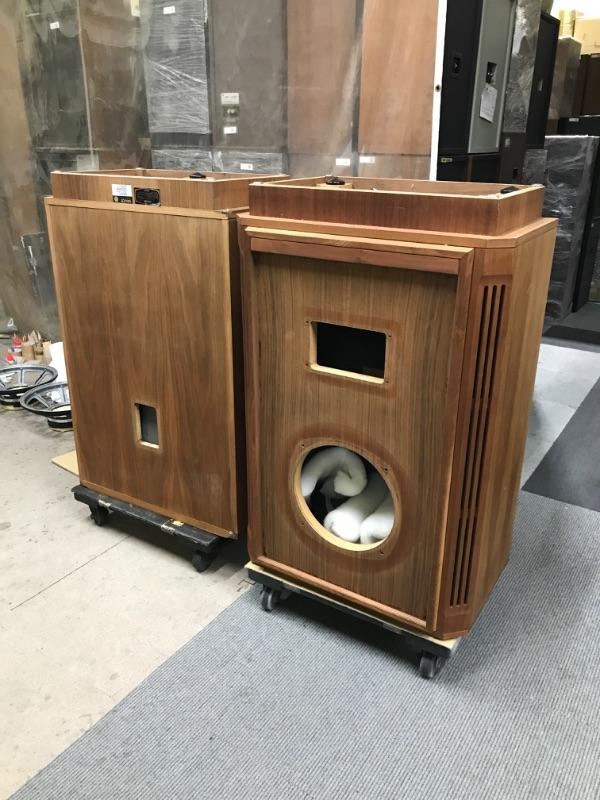
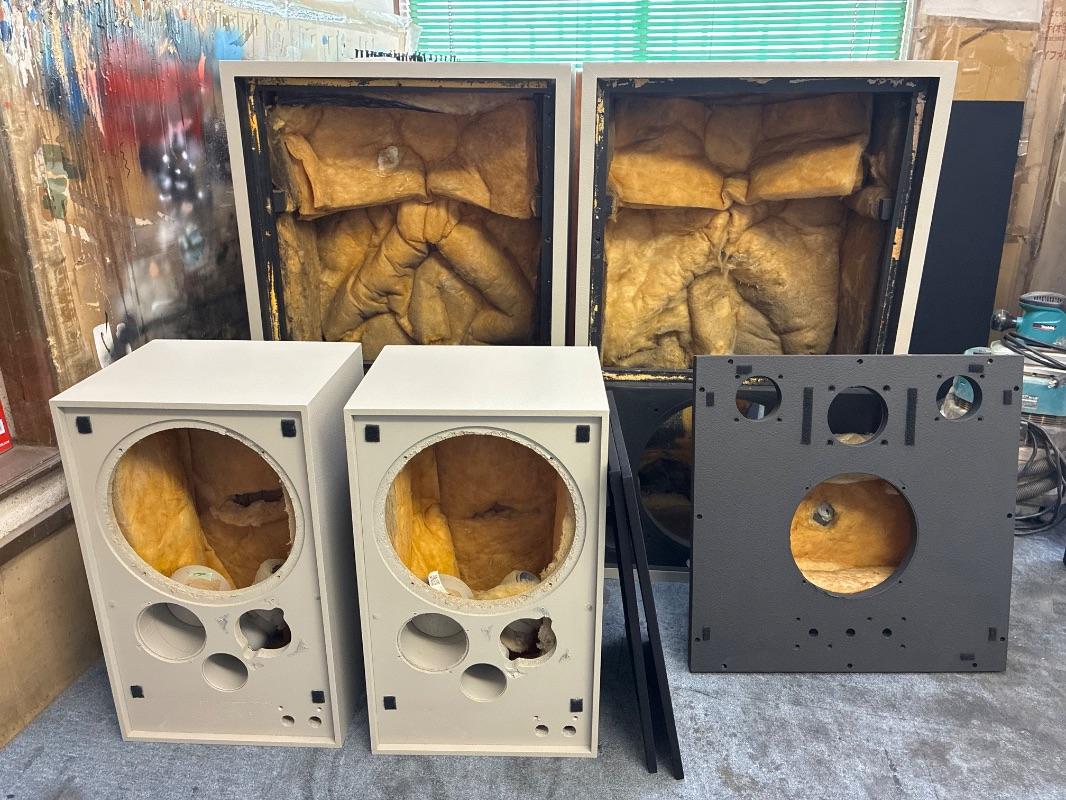
2026-05-29 現在メンテナンス中のスピーカー達です!近々商品化されると思いますので是非ご検討ください!TANNOY EDINBURGH/HE,JBL 4425,JBL C50 OLYMPUS S8R
- 日本橋店
-
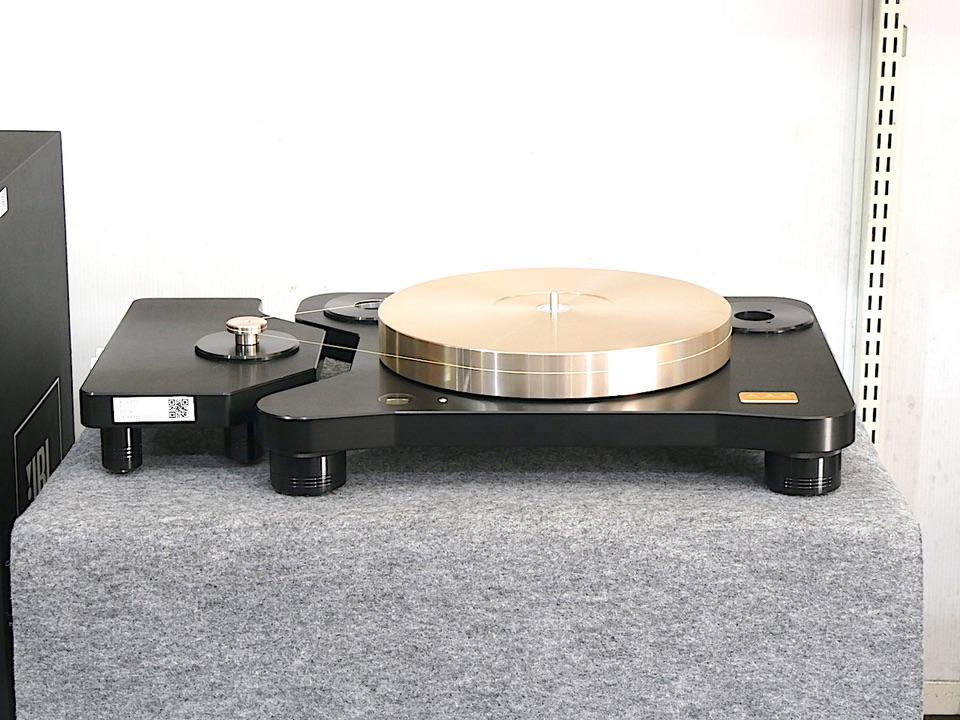
2026-05-29 AIR TIGHT製品でお馴染みのA&MによるACOUSTIC MASTERPIECE T-01ターンテーブルが入荷しました。軸部分と脚部にマグネフロート機構を採用。マグネシウムを用いた軸等徹底した制振構造が魅力です。
- 大須本店
-
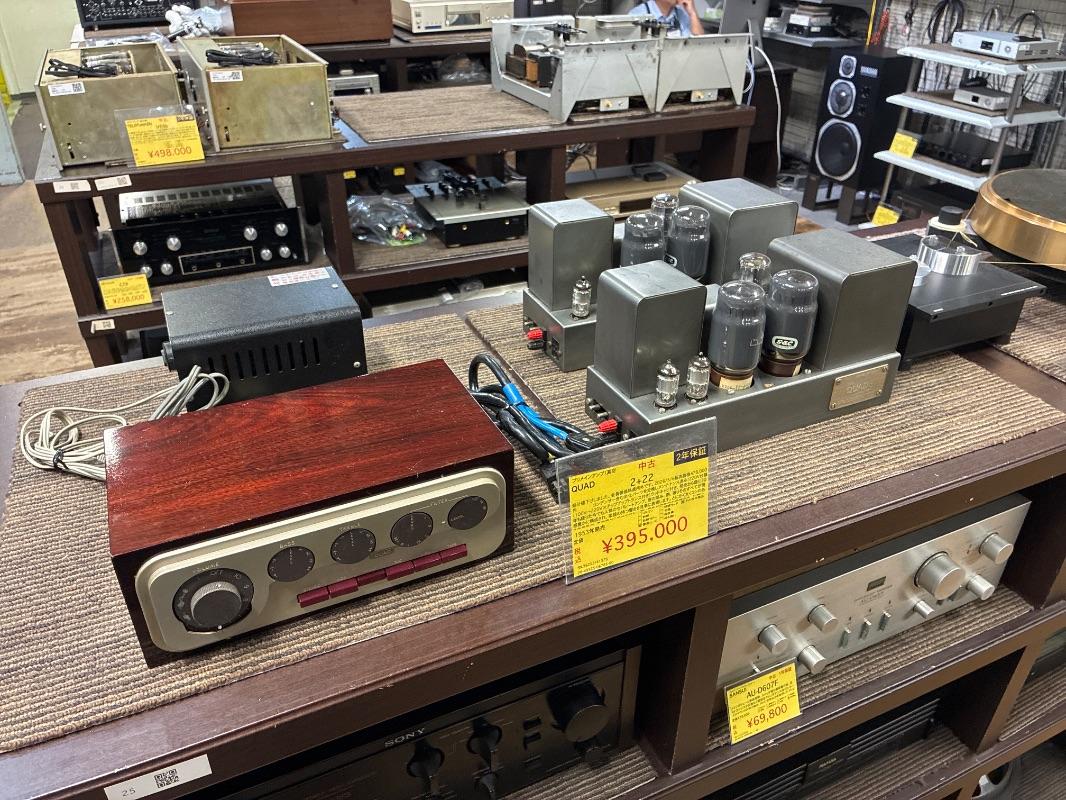
2026-05-28 QUAD 2+22やTELEFUNKENなど、真空管アンプが多数入荷しております。週末は大須本店へぜひお出かけください。
- 福岡店
-
2026-05-29 福岡店ではメンテナンスが完了した JBL 4343、4311が間も無く同時に到着予定です!気になる方がいらっしゃいましたらお気軽にお問い合わせくださいませ。
- 秋葉原店
-
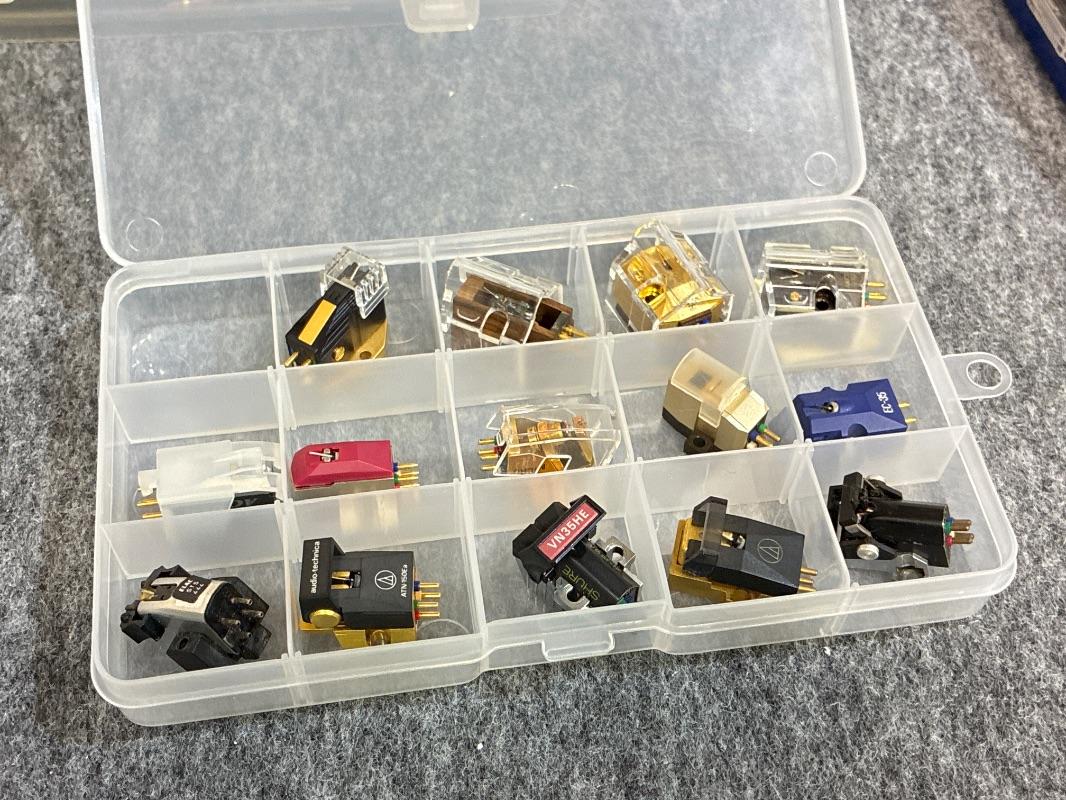
2026-05-29 audio-technica等各種カートリッジ入荷してます!アナログライフを楽しみたい方は是非お見逃しなく。
-
一般社団法人日本音楽著作権協会 JASRAC規定に基づいて営業しております