



ラズパイ・オーディオのススメ
ハイファイ堂メールマガジン第802号 大須本店
ハイファイ堂メールマガジン第802号 大須本店
|
ラズパイ・オーディオのススメ 大須本店 越濱 靖人 |
|

|
|
|
最近、ちょこちょこ小耳に挟むラズパイオーディオ。ネットワークオーディオやPCオーディオを使っている方であれば多少聞いたことがあると思います。家のNASにCDやハイレゾ音源をを保存して鳴らしている方にオススメです。ソフトは無料、本体も数千円と超激安で構築できますので是非試して見てください。驚きのサウンドが体感出来ること請け合いです。 ラズパイ(Raspberry Pi)とは 小型コンピューターの事を言います。正式名称はラズベリー・パイになります。イギリスのラズベリーパイ財団によって2012年に教育用コンピューターとして誕生しました。非常に安価(約5,000円)で多目的に使用出来ることからセンサー計測や家のIoT(インターネット・オブ・シング=モノがインターネットと繋がる家電)など幅広く使用されています。現在は第4世代のRaspberry Pi 3B+が最新で、低価格にも関わらずクアッドコアCPU搭載、ギガビットイーサーネット、2.4G/5G対応WIFI、ブルートゥース4.2、豊富なUSB2.0ポート、HDMI装備など信じられないスペックを誇ります。 今日はラズパイを使ったオーディオの始め方をご紹介します。 |
|
|
|
|
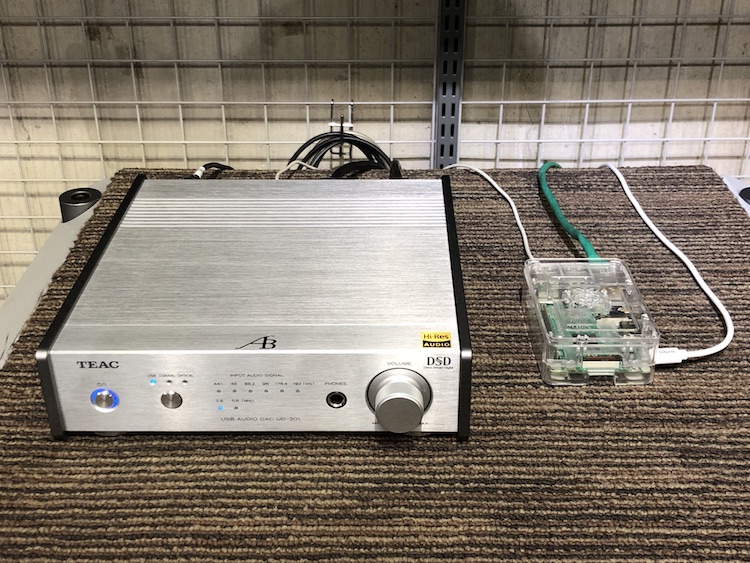
まずUSB-DACを用意します。今回はTEAC UD-301(中古価格22,000円)を使いました。ラズパイは1世代前のRaspberry Pi3です。どちらを合わせても30,000円くらいで構築でき、たちまちネットワークハイレゾプレーヤーに大変身です。こんな安価でも192KHz、DSD5.6MHzまで当たり前に再生出来てしまいます。 |
|
|
|
|
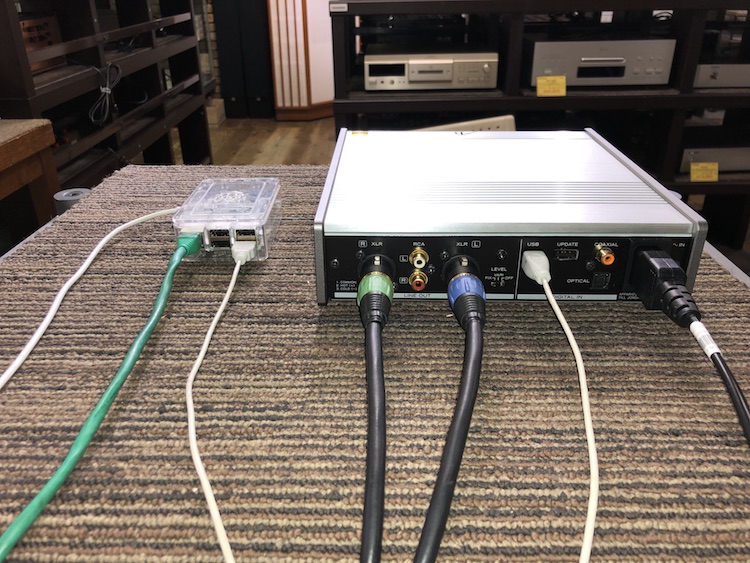
接続は簡単です。USB-DACとUSBで接続し、LANケーブルを挿すだけです。もう一本ラズパイについているのは電源アダプターの線になります。あとはパソコンかスマホでコントロールします。操作については後に書くことにします。 |
|

|
|
|
UD-301でDSD5.6MHzのハイレゾ音源を鳴らしている様子。特別なドライバーなど必要なく簡単な設定でDSD再生も可能です。ラズパイのソフトウェアは無料なのに優秀です。今後はCDプレーヤーが正直要らないんじゃないかな?と思ってしまいます。実際聞いてみると市販されている15万円くらいのネットワークプレーヤーより情報量と厚みがあり音が前へ出ます。音圧も高くボリュームのフィーリングも上々です。特にネットワークプレーヤーにありがちな細く痩せた音がしません。 |
|

|
|
|
図式にするとこうです。NASから出た音源はルーターやハブを介してラズパイへ流れます。ラズパイは音源を受け取るとUSB-DACへ流します。この指令はパソコンやスマホから行います。ラズパイはLANを使って長距離伸ばす事が出来ますので場所の制約を受けません。パソコンをいちいちオーディオシステムの近くに持って行っている方もみえるようですが非常に面倒です。これに対しラズパイはUSB-DACの横に隠しておけますので大変便利です。 |
|
|
インストール編 |
|

|
|
|
ラズパイはAmazonで買うのが手っ取り早いです。ほぼ在庫ありの状態ですので翌日届く事が多いです。最初はオールインワンセットをお勧めします。メイン基板の他に必要な電源アダプター、ケース、microSDカード、カードリーダー、ヒートシンクなど全て入って8,800円です。確認して欲しいのは最新型のPi3 model B+であるかです。 届いたら組み立てをして下さい。特にネジ締めもありません。パコパコとはめるだけで組み上がりますので5分程度だと思います。 |
|

|
 |
|
ラズパイのOSやソフトウェアは底面にあるmicroSDカードに書き込んだ物を挿入して起動します。昔のファミコンのカセットを想像してもらうと解りやすいです。最初はこのカードを作るところからスタートします。右の写真のようにいろんなソフトをカード別に作っておくと簡単にソフトを切り替え出来ます。次に紹介するソフトウェアは簡単にカードが作れる優れものです。 |
|

|
Etcher https://www.balena.io/etcher/ ラズパイのOSやソフトを一発でSDカードに書き込んでくれる、便利なソフトウェアです。これを自分のパソコンにダウンロードして下さい。無料です。 |
|
VOLUMIO https://volumio.org/ 今回は音楽再生ソフトウェア「ヴォルミオ」を使用します。ご自分のパソコンにラズパイ用をダウンロードして下さい。zipファイルですが解凍せずそのまま保存して下さい。無料です。 |

|

|
|
|
volumioがダウンロード出来たら、最初に入手したEtcherを起動して下さい。次に+マークのボタンを押しダウンロードしたvolumioソフトウェアを選択します。次に真ん中のHDDボタンを押しラズパイに付属していたmicroSDカードを自分のパソコンに挿入し選択して下さい。最後に「Flash」ボタンを押すとカードへの書き込みが始まります。5分ほどで1枚仕上がります。 書き終えたmicroSDはラズパイの底面にあるカードスロットに差し込んで電源を投入して下さい。 |
|

|
|
|
ラズパイの電源を入れてから1〜2分するとvolumioソフトウェアが起動していると思われます。パソコンのインターネットブラウザ(ここではGoogle Chromeを使用)のアドレス欄に「volumio.local」と入力してエンターキーを押すとラズパイのvolumioにアクセス出来ます。※上記の様に最初からアルバムは表示されません。アルバム表示の設定は後ほどご説明します。 |
|

|
 |
|
まずは出力デバイスの設定を行います。右下の設定ボタンを押します。その中からプレイバックオプションを選択します。 |
|

|
 |
|
プレイバックオプションが開いたら出力デバイスを開いて下さい。中に「USB : TEAC UD-301」が表示されていると思います(TEACも電源ONになっている前提です)選択したら「保存」を押して記憶させます。 次にDSD Playback Modeの設定です。ポチッと押して2段目のDSD over PCM(DoP)を選択します。これはUD-301の場合ですので違う機種をお使いの場合は説明書を読んで設定して下さい。中にはDSD Directを選択する機種もあります。設定したら画面下の「保存」で記憶させて下さい。 |
|

|
|
|
NASの指定方法です。設定画面の「マイミュージック」から上記の画面を呼び出します。エイリアスは目次みたいなものですので自分がわかりやすい名前を付けて下さい。適当で結構です。 次のNAS IPアドレスの設定です。ご自身のNAS管理画面を見るとIPアドレスが表示されていると思いますので入力して下さい。我が家では192.168.1.50がNAS固定アドレスなので入力していますが各家庭で異なりますのでご自身で調べて下さい。 パスは音楽が入っているフォルダを手打ちで指定します。これもご自身のNAS内のディレクトリを確認して入力して下さい。ファイル共有の種類はcifsで結構です。ユーザー名・パスワードはNASのログインIDとパスワードになります。 最後に大事なオプションをお知らせします。ここに手打ちで「vers=1.0」を必ず入力して下さい。これがないと結構な割合で音楽フォルダがマウントできず弾かれます。入力が終わったら最後に保存ボタンを押して下さい。緑のチェックマークが表示されれば無事マウント完了です。左下の一覧表示を押すと2つ上の写真の様にアルバムが並びます。 volumio設定はこれで完了です。 |
|

|
早速再生してみましょう。お勧めはスマホで操作する方法です。Luminと言うアプリをオススメしています。無料ですので是非ダンロードして下さい。iPhoneであればApp storeからダウンロードできます。 右写真の様にNASに入っているアルバムがズラッと表示されます。好きなものを選んで再生ボタンを押すとラズパイのvolumioが反応し再生を開始します。通常のCD音源はもちろんのこと、ハイレゾ音源もスムーズに再生されます。一度使うと病みつきになるアプリです。是非一度お試しください。 |
|
iPhoneやアンドロイドからvolumioに直接アクセスも可能です。お使いのブラウザ(ここではiPhoneのsafariを使用)でアドレス欄に直接「volumio.local」を入力して下さい。 アルバムの閲覧、再生、設定まで一つの画面ですべて操作出来ます。アプリ版volumio(有料)も存在しますがあまり使い物になりません。ブラウザで直接起動するほうがインターフェイスも優れていますのでコチラの方法をオススメします。 |

|
|
だいぶ長くなってしまいましたが良くわからない点も多いかと思います。そんな時はGoogleでラズパイオーディオを検索してみて下さい。たくさんの方がブログでアップされています。大変参考になりますのであちこちのブログを見て設定して下さい。 ラズパイオーディオは驚くほど安価にハイレゾサウンドを提供してくれます。SACDが衰退した今、是非次のステップとしてハイレゾ再生を考えてみてはいかがでしょうか。ちょっとしたDIY感覚で構築出来ますので是非チャレンジいただければと思います。 |
|
大須本店
〒460-0011 愛知県名古屋市中区大須3-14-37 (052)249-2600
秋葉原店
〒101-0021 東京都千代田区外神田5-3-12清和ビル1F 3F (03)5818-4751
日本橋店
〒556-0005 大阪市浪速区日本橋 4-6-9 (06)4396-7611
福岡店
〒810-0041 福岡市中央区大名2-6-40 文學の森ビル1F (092)724-3681



-

-

- English
- 会社案内・振込先
- お問い合せ受付け
- インターネット参加
- オーディオ買取
- メルマガバックナンバー
- メルマガ登録・解除
-
特定商取引法及び
古物営業法による表記 - ハイファイ堂みせますカム!
- 入荷案内登録
- ポイント会員特典について
- 修理規定
- 送料について
- 返品ポリシー
- プライバシーポリシー
-
過去情報データベース

- 商品部
-
2026-04-03 現在メンテナンス中のスピーカー達です!近々商品化されると思いますので是非ご検討ください!JBL 4343WX、ALTEC CRESCENDO、sansui SP-LE8T
- 大須本店
-
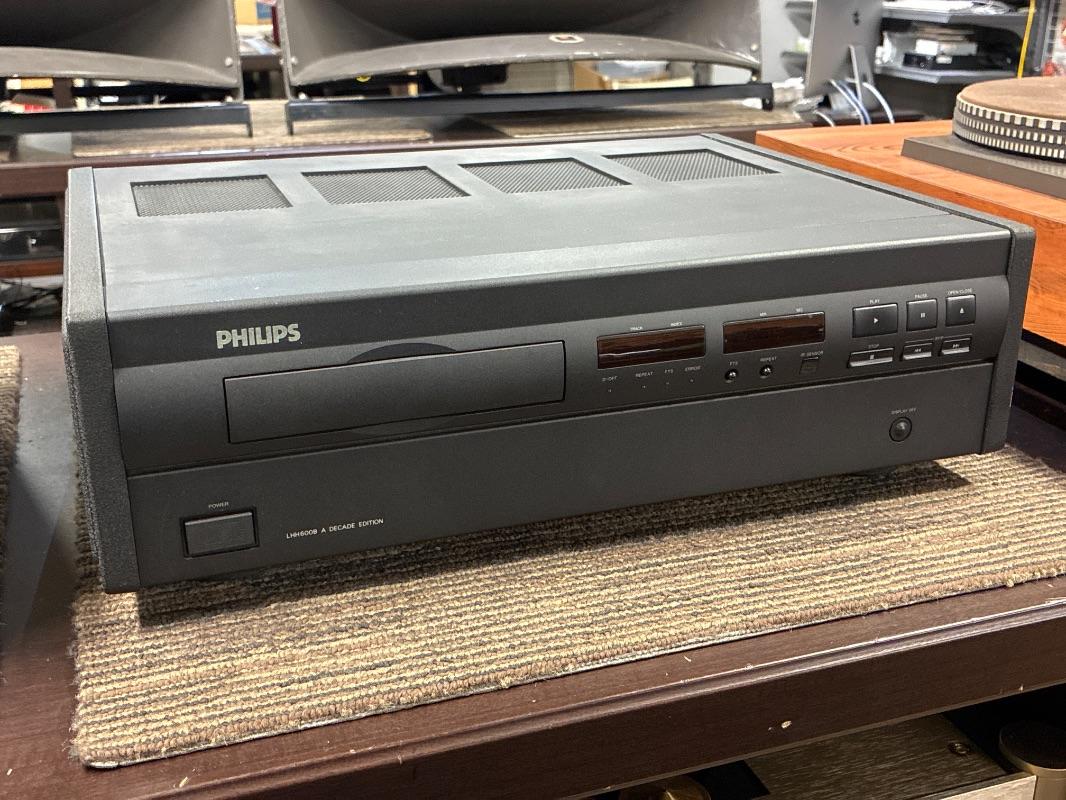
2026-04-02 PHILIPSの名機LHH600&LHH300がメンテナンスより戻ってまいりました!現代のCDプレーヤーには無い色の濃いサウンドが堪りません。ぜひお気軽にお問い合わせ下さい。
- 福岡店
-
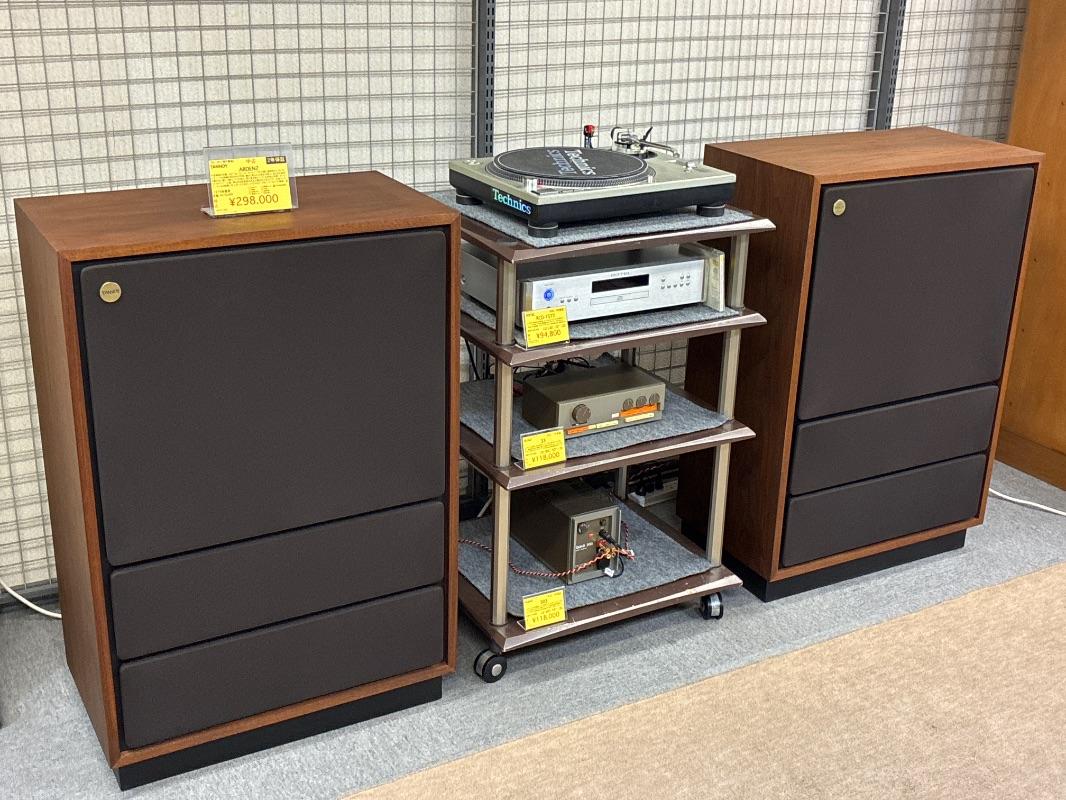
2026-04-03 現在福岡店にはTANNOY ARDEN2がありますが、初代ARDENもアップ予定です。(写真下)気になる方がいらっしゃいましたらお気軽にお問い合わせください。
- 秋葉原店
-
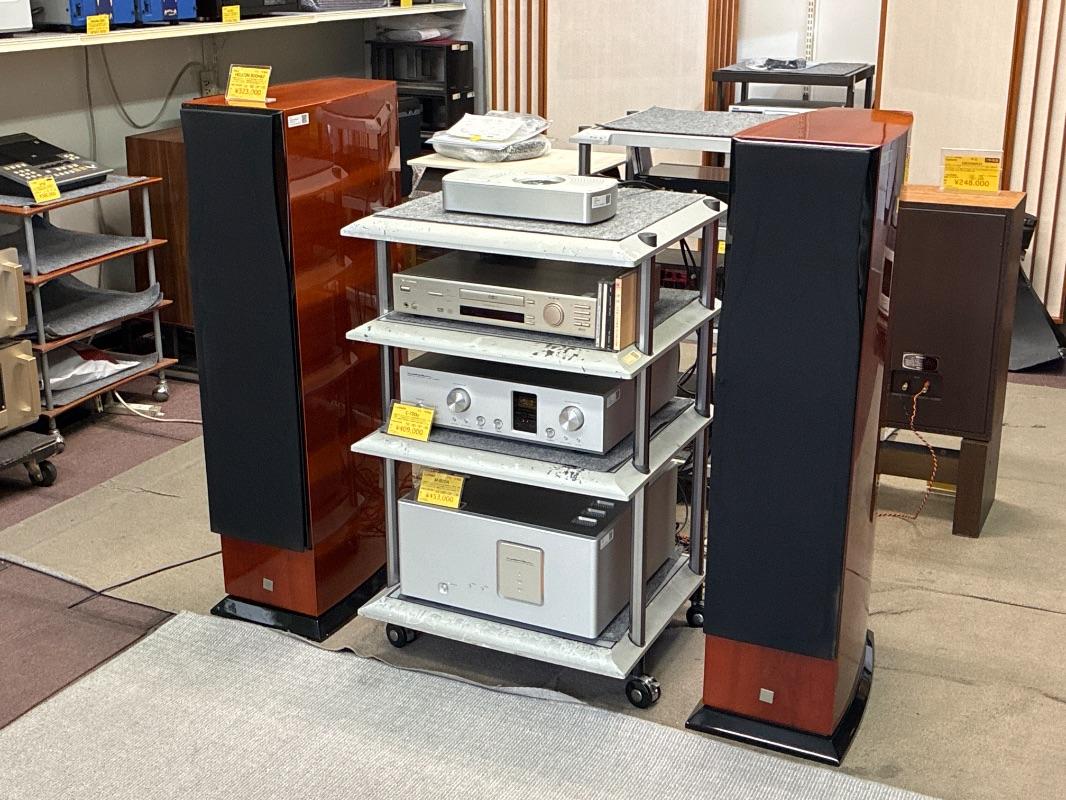
2026-03-26 レコードプレーヤー多数入荷!久しぶりのDENONの業務用卓やKENWOODのL-07DやP3など多数の名機が入荷しました。今後メンテなどを経て販売予定です。
- 日本橋店
-
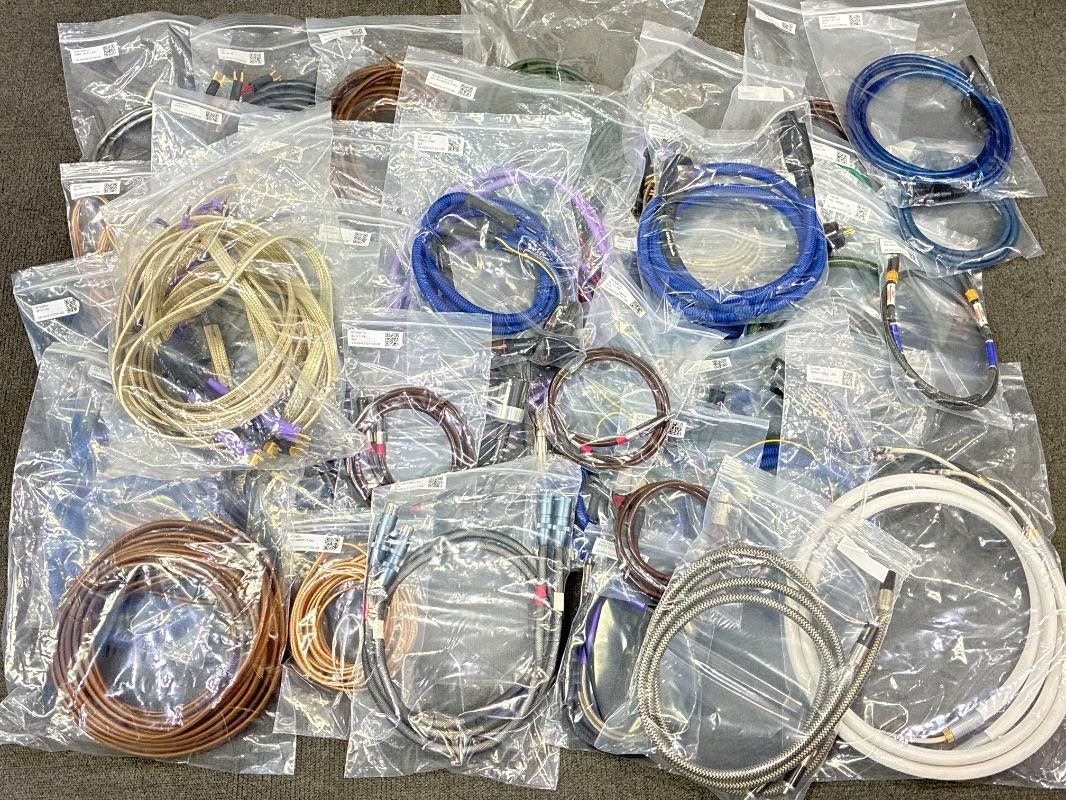
2026-04-03 オーディオケーブルが大量入荷しました。ZONOTONE、Esoteric、Acoustic Revive等のなかなか良いモデルが沢山あります。エソテリックのフォノケーブル等入荷少ない希少モデルもあります!順次ホームページに掲載していきますのでお楽しみに♩
-

一般社団法人日本音楽著作権協会 JASRAC規定に基づいて営業しております